Informar pagos
Pasos para informar pagos
Rol/es autorizados
👨👩👧 Adulto responsable | 💰 Tesorería | 🧑🏻💻 Staff AOA
ATENCIÓN
Aunque los pasos conceptuales explicados más abajo siguen siendo válidos, las capturas de pantalla son distintas a las reales. En breve actualizaremos, solicitamos disculpas por el inconveniente.
✋ Importante
Los pagos se pueden informar recién una vez que se ha generado la deuda. Por ejemplo, no se podrá informar el pago de una inscripción a un selectivo antes de haber completado el formulario de inscripción respectivo y que su pago aparezca como pendiente. Lo mismo pasa con la anualidad, no se podrá informar su pago antes de que la AOA abra la ventana de pagos.
Un adulto responsable que tiene a cargo más de un competidor podrá informar el pago de las deudas de TODOS los competidores a su cargo, siempre que, obviamente, se cumpla con la condición informadar recién.
Pasos a seguir
En los pasos que se informan a continuación vamos a obviar el login, es decir, comenzamos desde el momento en que el usuario ya está viendo el panel de control.
Pasos para Adultos responsables 👨👩👧
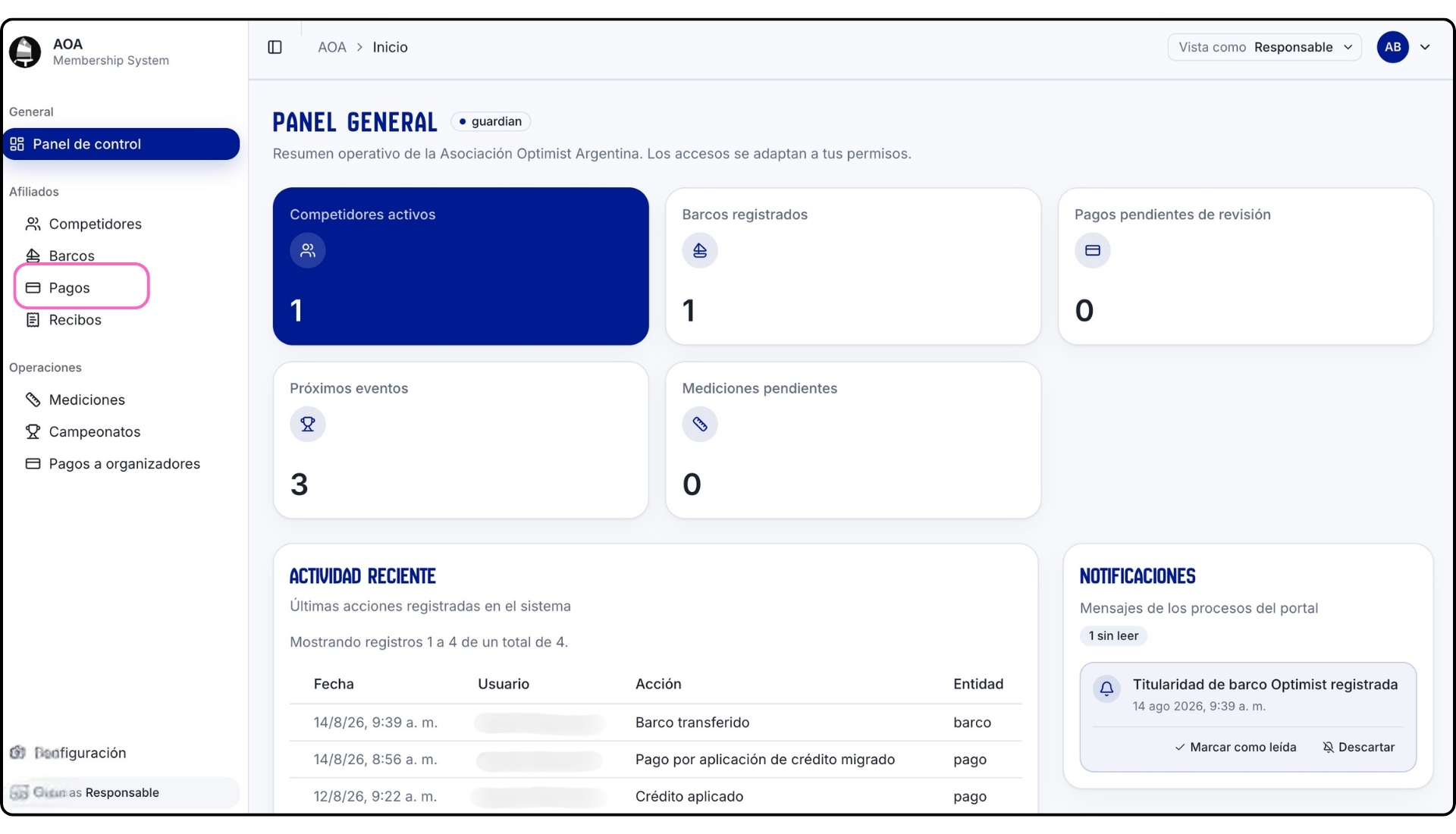
En el menú principal, hacer click en Pagos
También se puede ir a la sección Pagos desde las tarjetas superiores, eligiendo la que dice Pagos Pendientes, o desde los atajos de más abajo en la página. En los ejemplos que siguen, se considera que se va a pagar la inscripción a un Selectivo.
Captura de pantalla donde se ve el enlace a Pagos en el menú principal ⬇️
Ir al formulario para informar pagos
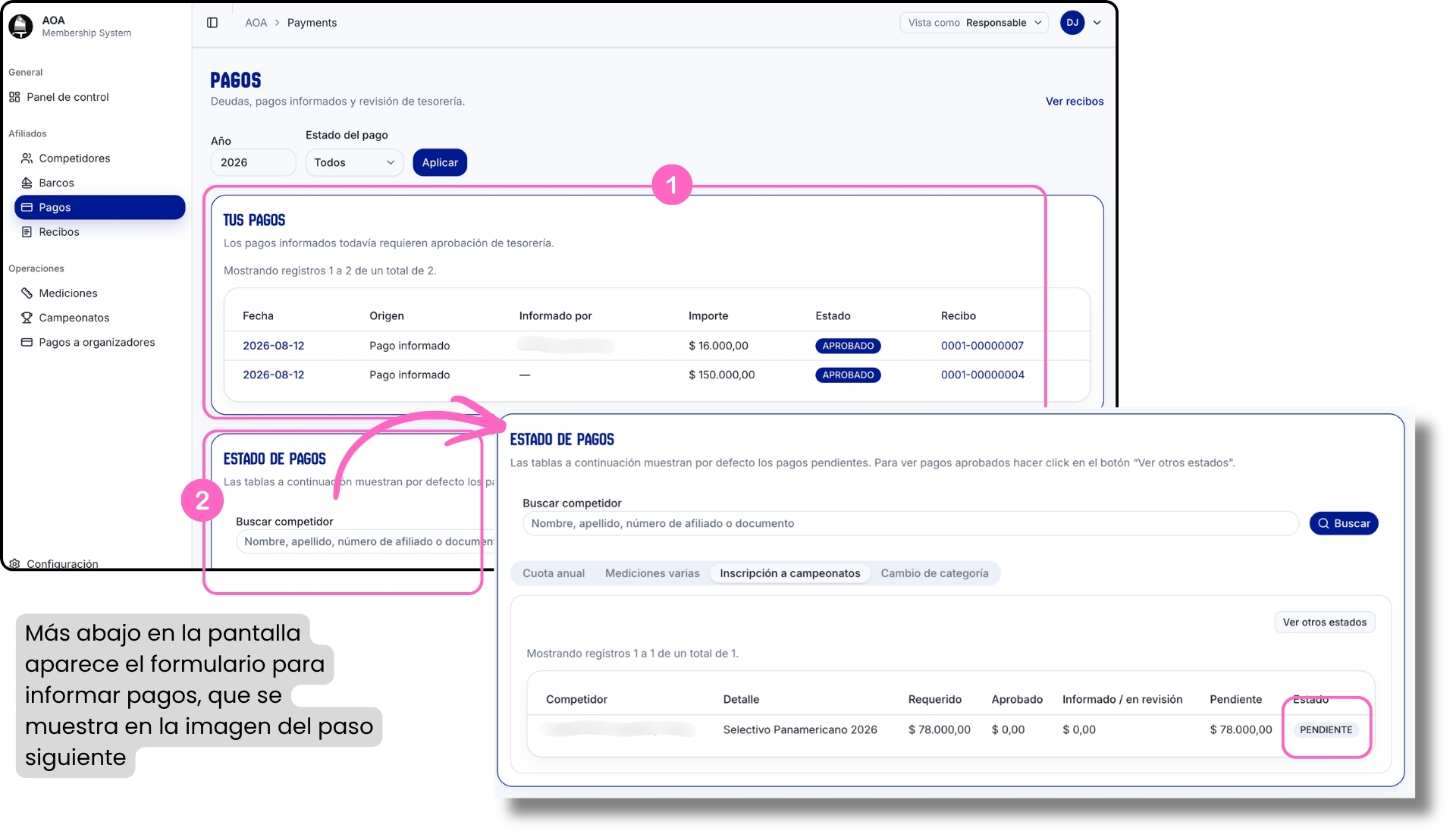
La pantalla de pagos tiene 3 sectores bien definidos:
- Lista de pagos recientes y su situación respecto a la aprobación de parte de tesorería, con el enlace al recibo, si el pago ya fue aprobado.
- Lista de todos los pagos, agrupados según el concepto. Por defecto se muestran los pagos pendientes. Para ver la lista de aprobados, hacer click en el botón Ver otros estados
- Formulario para informar pagos. Como se explicó al principio de esta página, sólo se pueden informar los pagos cuya deuda ya exista, por lo tanto este formulario se habilita sólo si hay pagos pendientes.
Captura de pantalla de la sección Pagos, con 2 de los 3 formularios visibles ⬇️
Seleccionar los conceptos a informar
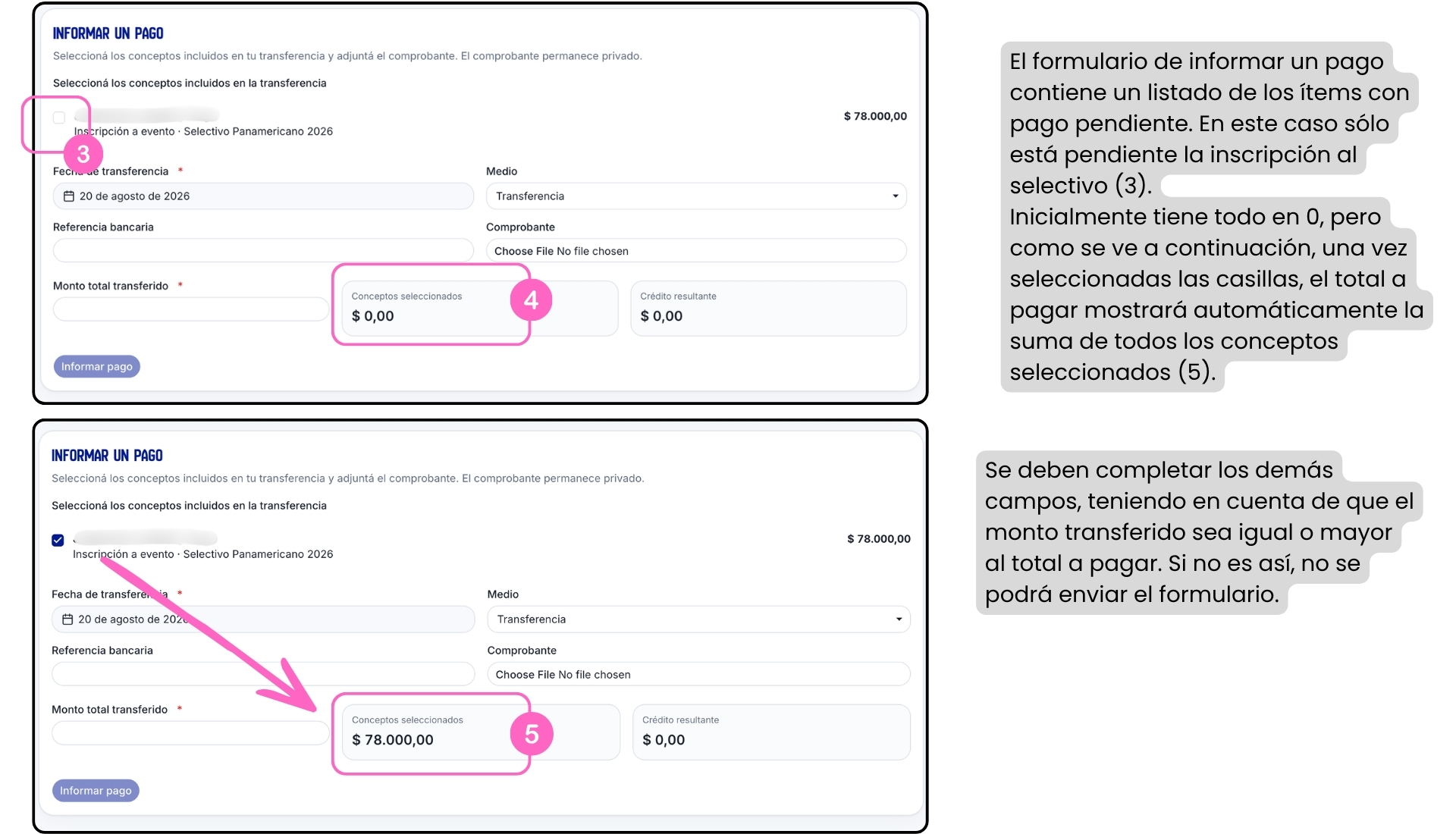
Se deben elegir los conceptos cuyos pagos se van a informar (en este caso hay un solo concepto pendiente, pero podrían ser varias casillas las que se podrían seleccionar - en la imagen, marcadas con el número 3). A medida que se seleccionan las casillas, el total a abonar (4) se va actualizando automáticamente (ver 5).
Si el adulto tiene más de un competidor a cargo, en esta sección aparecerán las deudas de todos sus competidores. Podrá elegir todos los conceptos de todos, o sólo algunos de cada uno. Se pueden mezclar los competidores, no hace falta informar pagos agrupados por competidor.
Capturas de pantalla del formulario para informar pagos ⬇️
Completar el resto del formulario
Los campos a completar son:
- Fecha de transferencia o depósito
- Medio de pago, se selecciona del menú desplegable
- Número de referencia de pago (como aparece en el comprobante)
- Si el comprobante no lo muestra, informar el nombre del titular de la cuenta desde la que se hace el pago
- Imagen del comprobante (jpg, png o pdf)
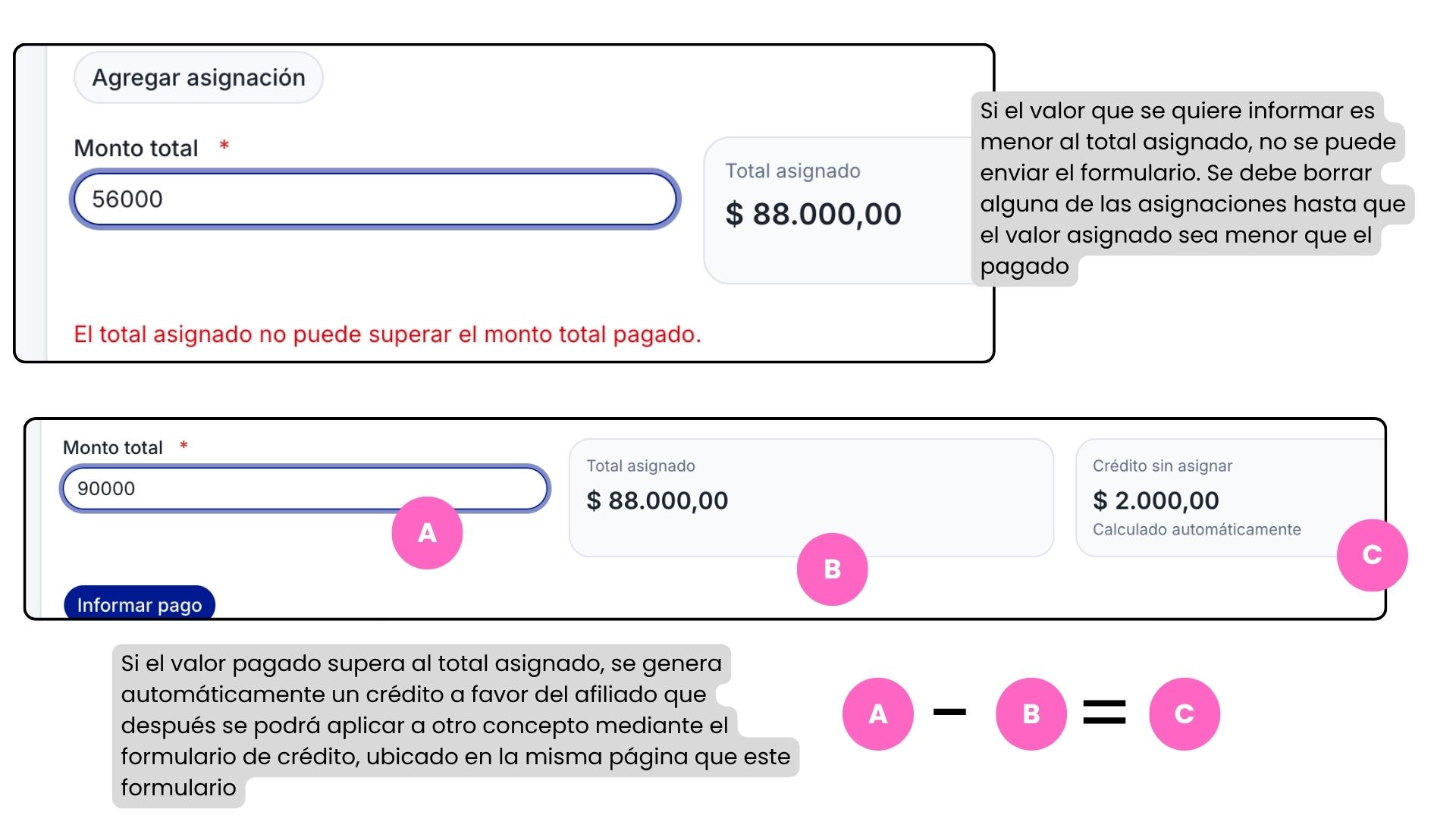
- Monto total del pago realizado. Este monto debe ser igual o mayor al total informado, de lo contrario no se podrá enviar el comprobante. Si no se abonó el total o más, se deberá deseleccionar alguno de los conceptos. Si el total abonado es mayor, se generará un crédito para uso posterior.
Esperar a tesorería
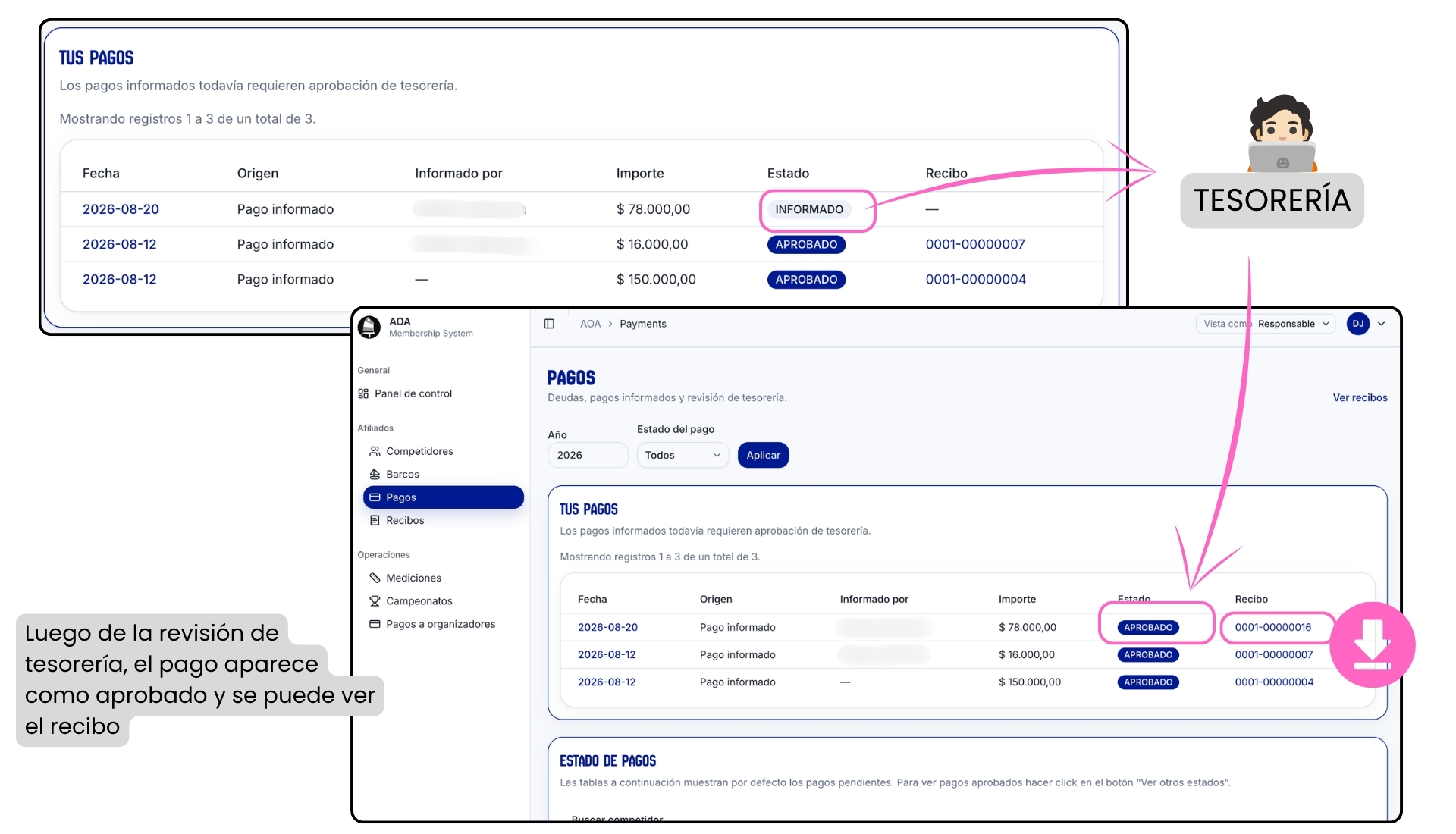
Una vez enviado el comprobante, el pago aparecerá en la primera sección como INFORMADO, hasta que tesorería lo revisa y APRUEBA, en cuyo caso ya aparece como APROBADO.
Capturas de pantalla donde se ve el cambio de estado de un pago informado y el recibo emitido listo para descargar ⬇️
Ver y/o descargar recibo
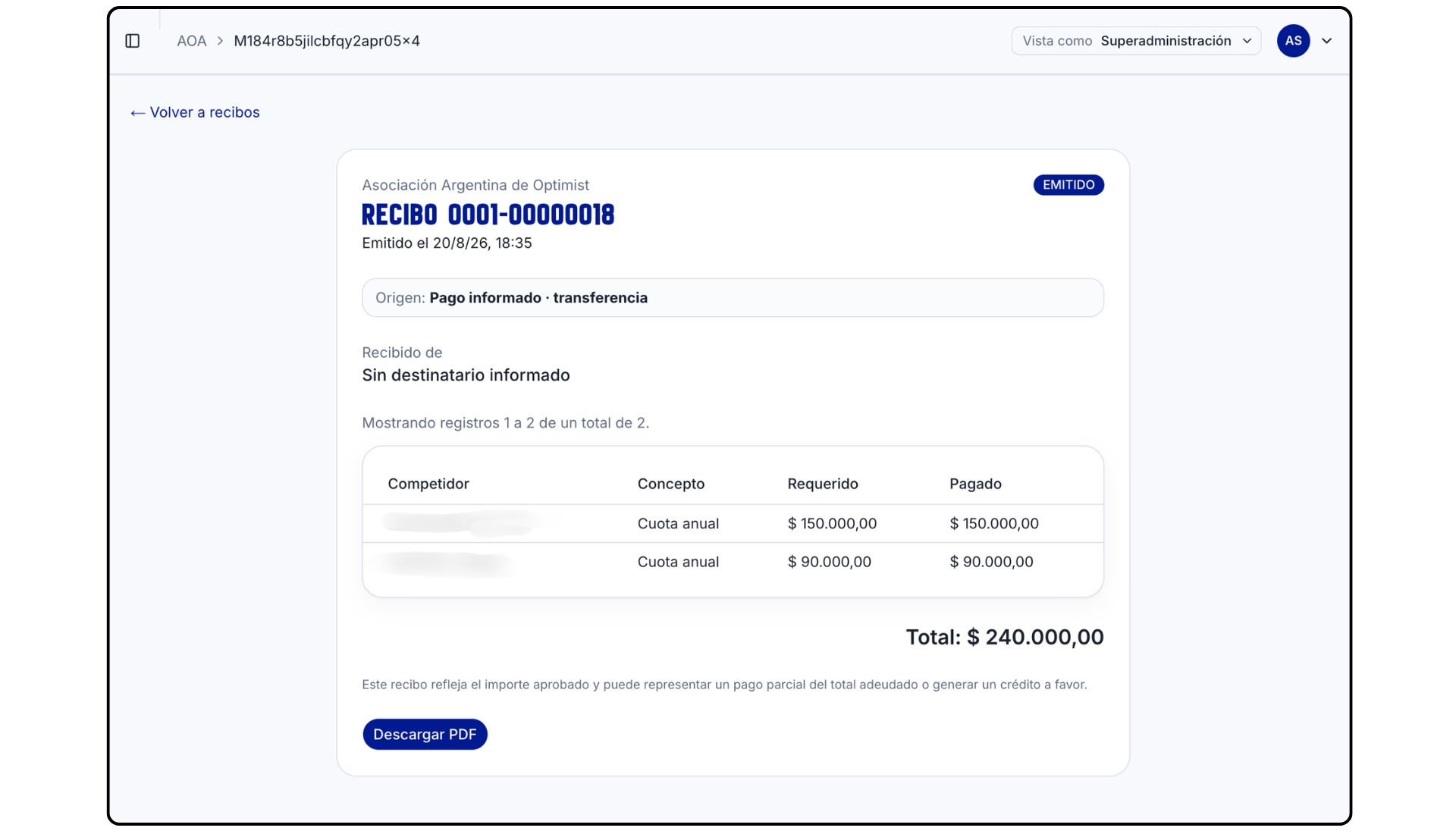
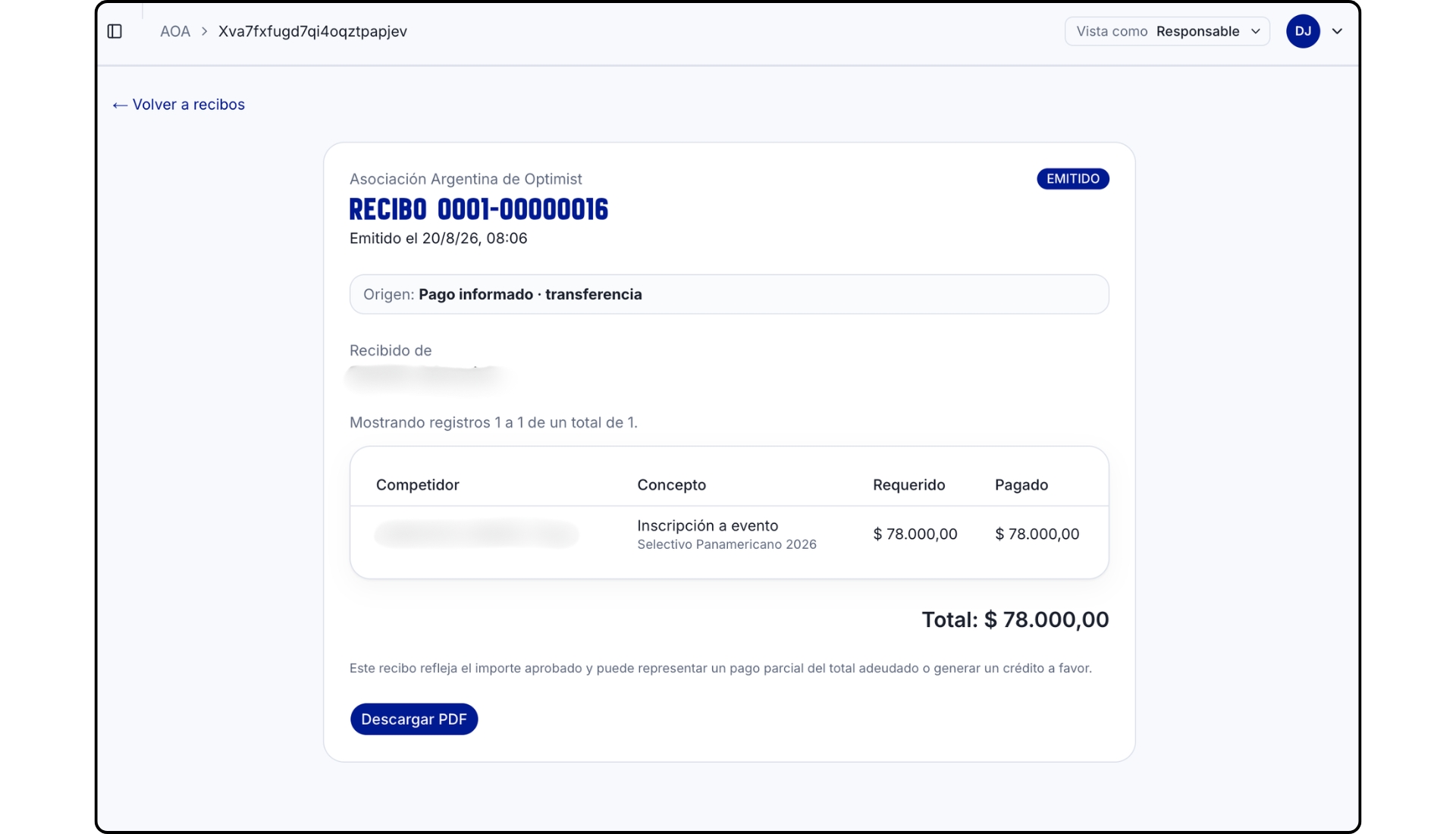
Captura de pantalla de un recibo de ejemplo ⬇️
FIN
Pasos para Staff AOA y tesorería 🧑🏻💻💰
La diferencia básica entre este procedimiento y el de los adultos responsables es que en este caso se puede seleccionar cualquier competidor, no necesariamente tienen que ser todos del mismo adulto responsable. El recibo de este informe de pago es único y no tiene un destinatario definido.
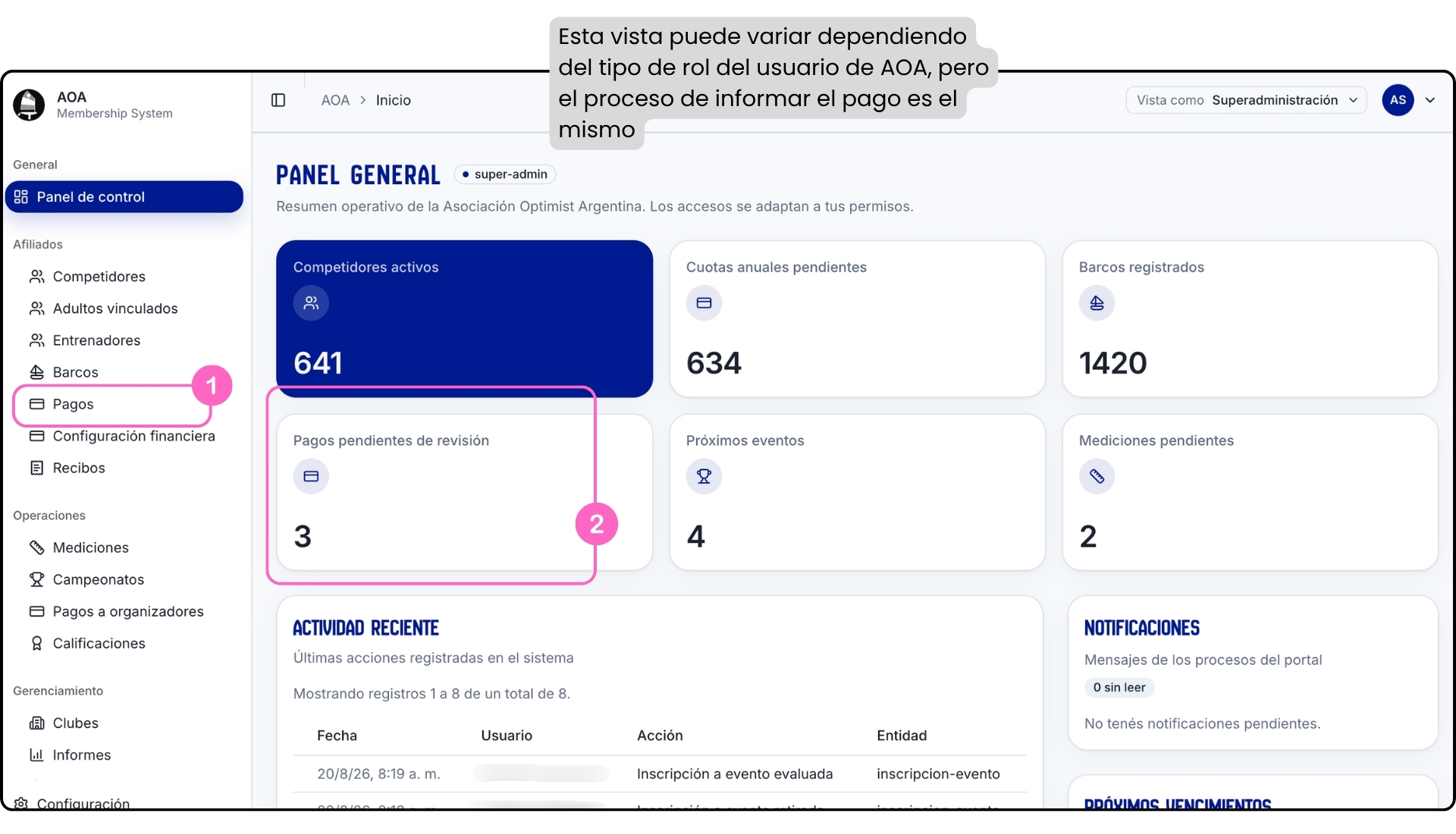
En el menú principal, hacer click en Pagos
También se puede ir a la sección Pagos desde las tarjetas superiores (número 2 en la imagen), eligiendo la que dice Pagos Pendientes, o desde los atajos de más abajo en la página.
Captura de pantalla donde se ve el enlace a Pagos en el menú principal ⬇️
Ir al formulario para informar pagos
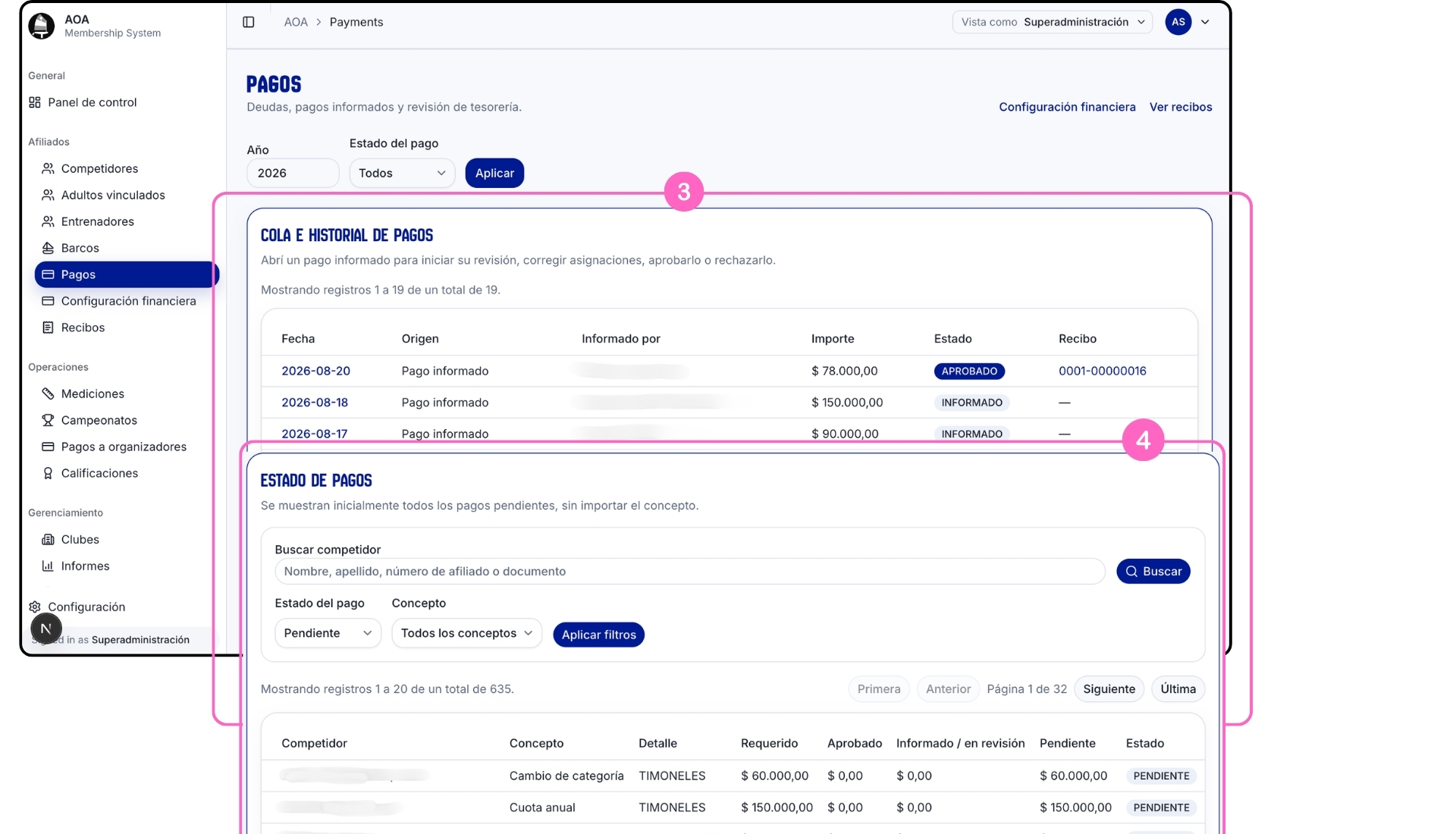
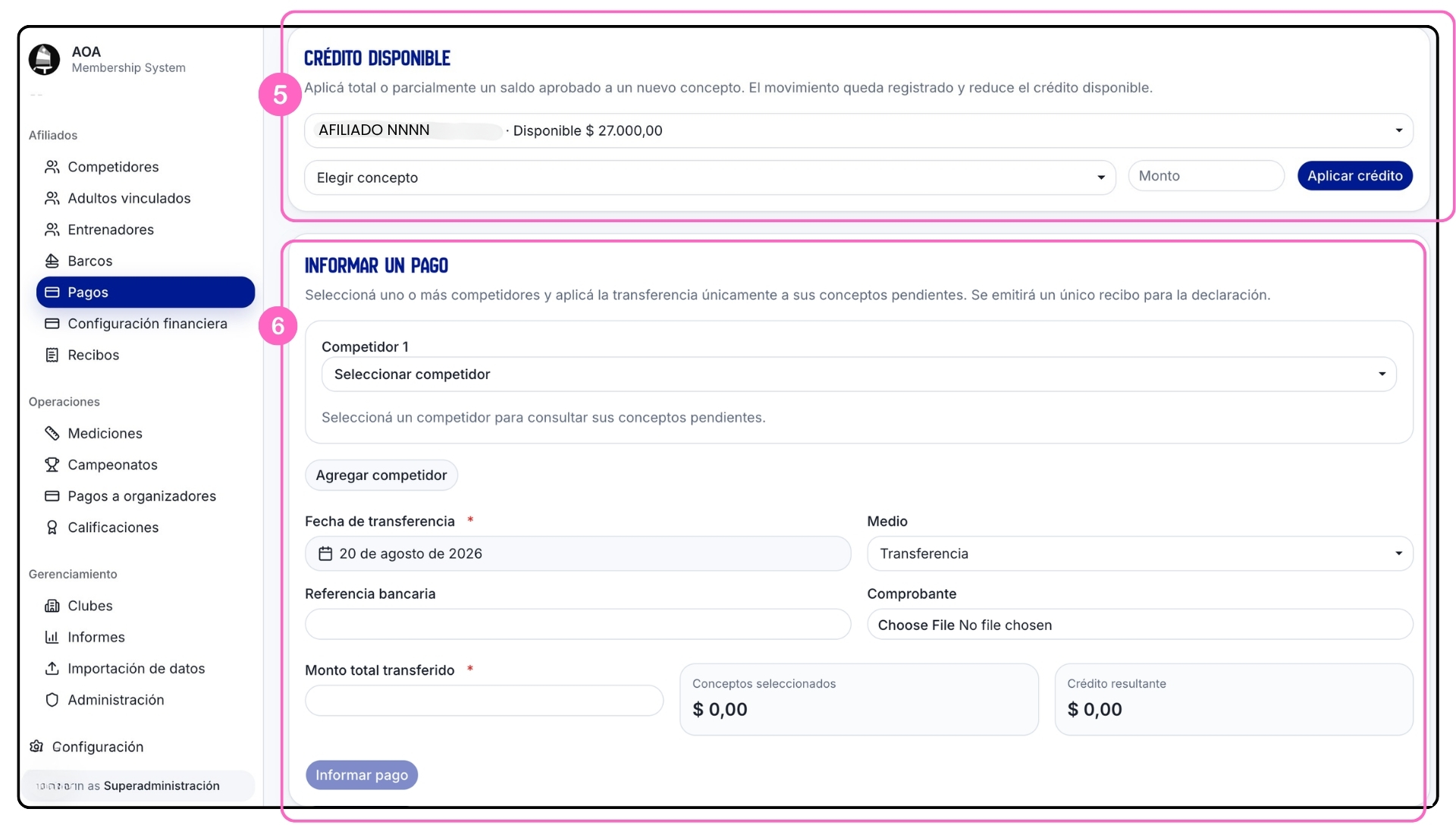
La pantalla de pagos tiene 4 sectores bien definidos:
- Lista de pagos recientes y su situación respecto a la aprobación de parte de tesorería, con el enlace al recibo, si el pago ya fue aprobado (número 3 en la imagen).
- Lista de todos los estados de pago de los diferentes conceptos para todos los competidores. (número 4 en la imagen)
- Formulario para asignar crédito disponible (en los casos en que un competidor abonó de más) (número 5 en la imagen)
- Formulario para informar pagos. (número 6 en la imagen)
Captura de pantalla de la sección Pagos, con 2 de los 4 formularios visibles ⬇️
Captura de pantalla de las dos últimas secciones de la pantalla de pagos en la vista para administrador de AOA o tesorería ⬇️
Seleccionar un competidor
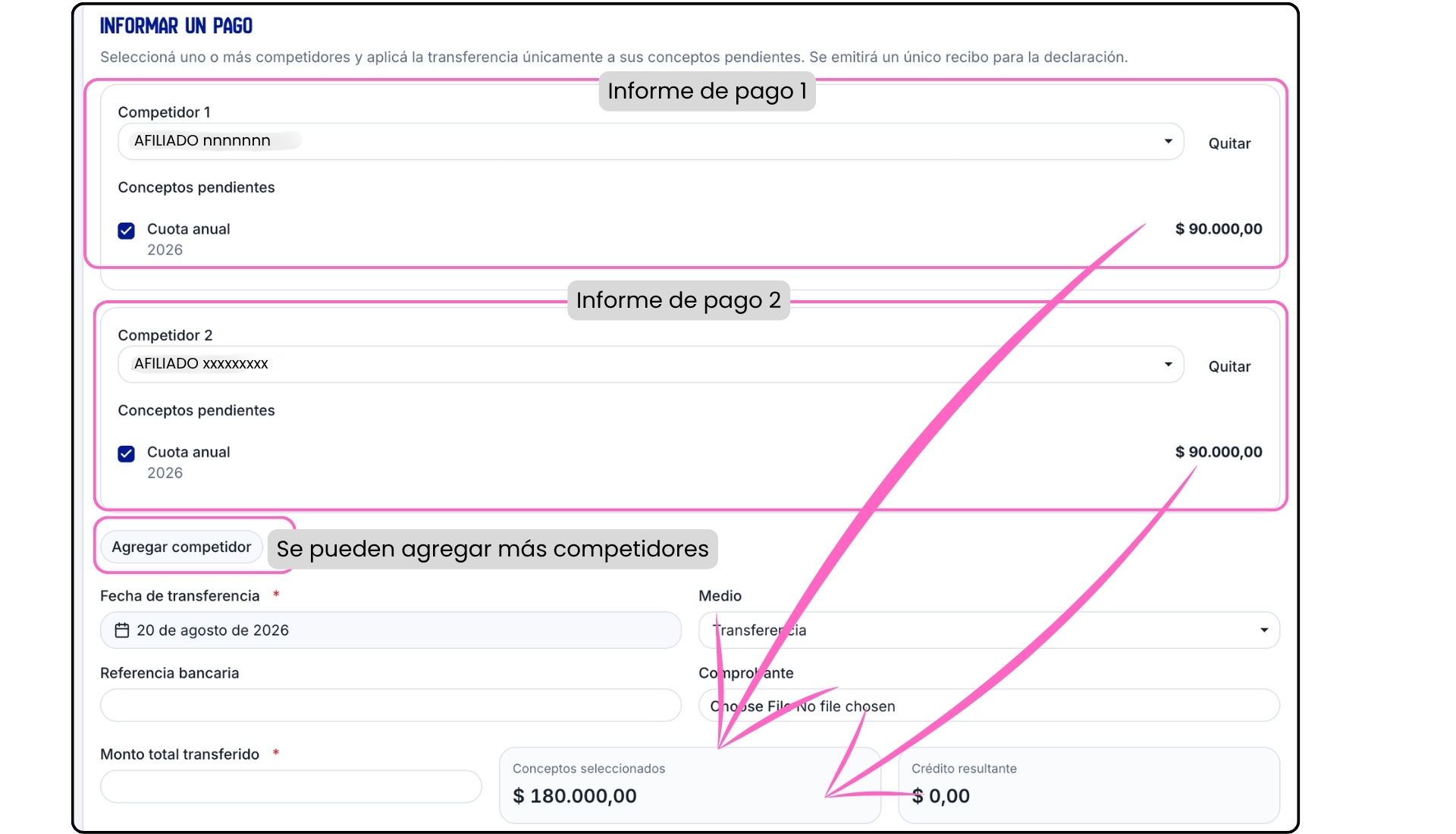
Se elige un competidor, en base al cual se mostrarán los conceptos pendientes. Al igual que lo explicado para adultos responsables, se debe seleccionar la casilla del concepto a informar (en el ejemplo hay un solo concepto pendiente, pero podrían ser varias casillas las que se podrían seleccionar).
Capturas de pantalla del formulario para informar pagos ⬇️
Agregar más competidores
Si se desea, se pueden agregar más competidores y el procedimiento es el mismo para cada uno.
A medida que agregan competidores y se seleccionan las casillas, el total a abonar se va actualizando automáticamente.
Completar el resto del formulario
Los campos a completar son:
- Fecha de transferencia o depósito
- Medio de pago, se selecciona del menú desplegable
- Número de referencia de pago (como aparece en el comprobante)
- Si el comprobante no lo muestra, informar el nombre del titular de la cuenta desde la que se hace el pago
- Imagen del comprobante (jpg, png o pdf)
- Monto total del pago realizado. Este monto debe ser igual o mayor al total informado, de lo contrario no se podrá enviar el comprobante. Si no se abonó el total o más, se deberá deseleccionar alguno de los conceptos. Si el total abonado es mayor, se generará un crédito para uso posterior.
Esperar a tesorería
Una vez enviado el comprobante, el pago aparecerá en la primera sección como INFORMADO, hasta que tesorería lo revisa y APRUEBA, en cuyo caso ya aparece como APROBADO.
Capturas de pantalla donde se ve el cambio de estado de un pago informado y el recibo emitido listo para descargar ⬇️
Ver y/o descargar recibo
El recibo del pago así informado no tiene un destinatario específico.
Captura de pantalla de un recibo de ejemplo ⬇️