
Introducción
Guías del Portal de trámites de AOA.
Objetivos del portal
El portal de trámites de la AOA permite realizar todos los trámites administrativos necesarios para que un competidor pueda participar en eventos del calendario y eventualmente seleccionar para participar en el exterior.
Secciones del tutorial
Esta guía está dividida en tres secciones principales:
1. Información general
Contiene información referida a todo el portal, e incluye la lógica del funcionamiento general y definiciones básicas.
2. Por tipo de usuario
Agrupa a la documentación según el rol del usuario (si es un padre, entrenador, medidor, etc).
3. Por tarea
Esta sección agrupa la documentación según las tareas o acciones que se pueden realizar en el portal.
Inter relacionadas
Como es de esperarse, las secciones no están aisladas sino que se relacionan entre sí mediante enlaces.
Elementos principales para navegar por el tutorial
Te mostramos cómo moverte por el tutorial para que puedas encontrar más rápido lo que buscás.
Menú principal
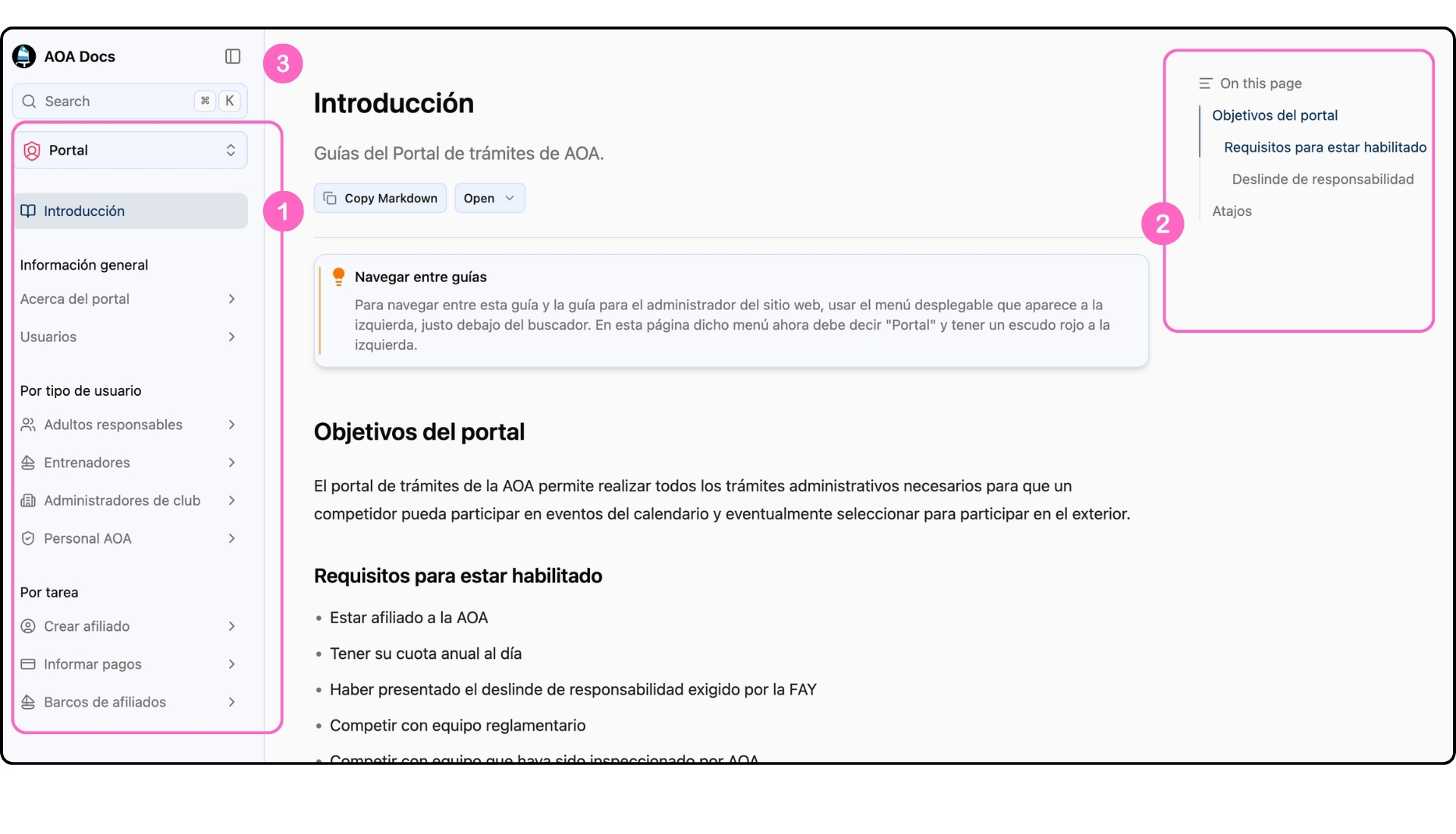
- En vista de computadora se ubica a la izquierda de la pantalla, marcado con 1 en las imágenes de más abajo.
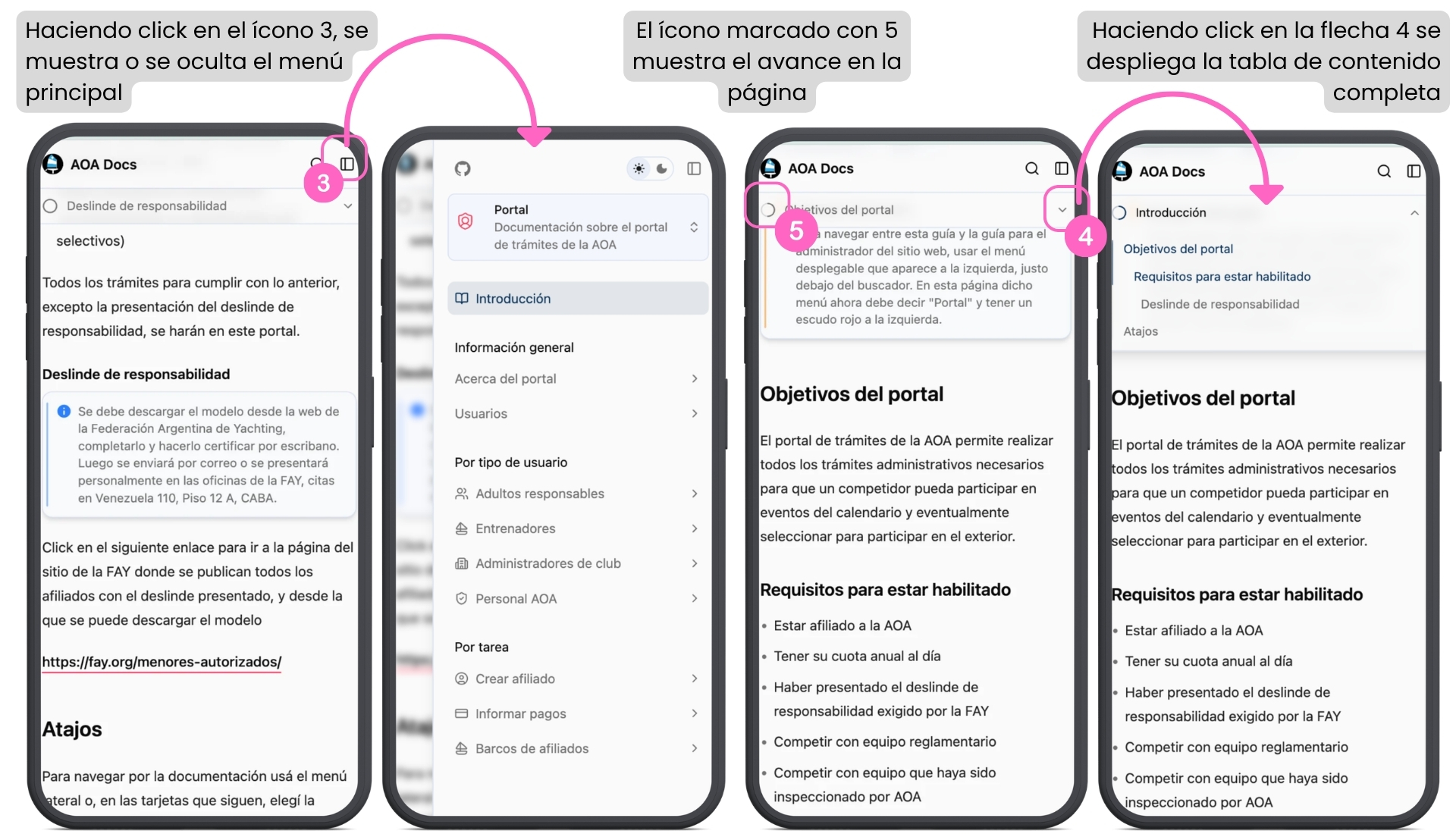
- En vista mobile se encuentra oculto y puede abrirse haciendo click en el ícono correspondiente, marcado con el número 3 en las imágenes.
Apenas se carga el portal los elementos secundarios del menú se encuentran ocultos. Habrá que hacer click en cada item para desplegarlos e ir abriendo el árbol de navegación.
Tabla de contenido [TOC]
- En vista de computadora se ubica a la derecha de la pantalla, número 2 en las imágenes.
- En vista mobile se ubica en la parte superior, debajo del logo. Al desplazar la pantalla, la TOC va cambiando según lo avanzado que estemos en las secciones, mostrando el título de la sección relevante. Se puede desplegar la tabla de contenido para verla completa haciendo click en la flecha a la derecha.
Navegación interna
Se puede navegar entre las secciones de una misma página haciendo click en los items de la tabla de contenidos.
Menú y TOC en vista de computadora ⬇️
Menú y TOC en vista mobile ⬇️
Buscador
El buscador es la herramienta más poderosa para encontrar información en la guía, aunque hay que leer bien los resultados que ofrece la búsqueda antes de seleccionarlos porque pueden llevar a páginas que ni siquiera pertenecen a este sector de la guía.
En la imagen que sigue se pueden ver varios resultados para la palabra barco, los primeros de los cuales sí son útiles, el último no. (Ver la ruta del archivo [Docs > Sitio web], que lleva a la guía del website)
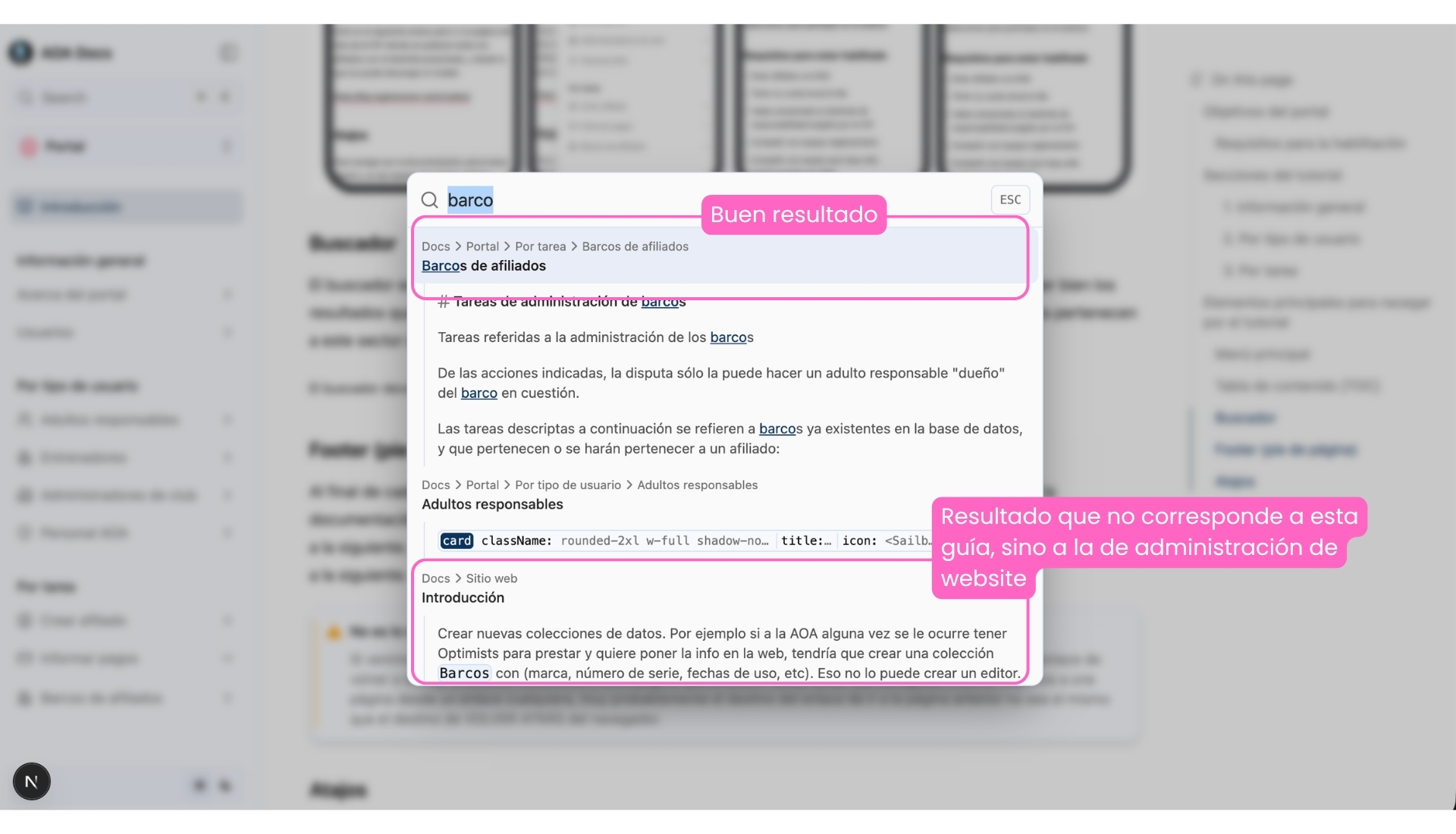
El buscador devuelve resultados tanto de la guía sobre el uso del Portal como de la guía para administradores del Website.
Footer (pie de página)
Al final de cada página hay uno o dos enlaces para moverse siguiendo la secuencia preestablecida de la documentación. Si estamos en el medio de una sección veremos un enlace para ir a la página anterior y otro para ir a la siguiente. Si estamos al final, sólo veremos el enlace para ir a la página anterior. Si estamos al principio, para ir a la siguiente.
No es lo mismo que volver atrás
Si venimos navegando usando los enlaces del footer, avanzando por las páginas en el orden establecido, el enlace de volver a la página anterior llevará a la misma página que el botón 'volver atrás' del navegador. Pero si llegamos a una página desde un enlace cualquiera, muy probablemente el destino del enlace de ir a la página anterior no sea el mismo que el destino de VOLVER ATRÁS del navegador.
Atajos
Además de usar los elementos de navegación descriptos más arriba, algunas páginas contendrán tarjetas como las siguientes, para ir "directo al grano", con enlaces a páginas relacionadas con el tema que trata la página actual.
Navegación según el rol
Usá las tarjetas a continuación para ir a la sección de interés según tu tipo de rol.
Adultos Responsables
Gestión de afiliados vinculados, cuotas, pagos y embarcaciones.
Administradores de club
Tareas disponibles para los representantes de los clubes.
Personal AOA
Administración de afiliados, pagos, mediciones y permisos.
Entrenadores
Mediciones y notificaciones.
Navegar entre guías
Para navegar entre esta guía y la guía para el administrador del sitio web, usar el menú desplegable que aparece a la izquierda -en vista computadora- o escondido -en vista mobile-, justo debajo del buscador. En esta página dicho menú ahora debe decir "Portal" y tener un escudo rojo a la izquierda.